
2026年9月14日
怎么在 iPhone 上看一眼 GPU 服务器
利用率、显存、温度、功耗,还有是哪个进程占着卡,和 CPU、内存在同一张状态页上。装了 NVIDIA 驱动,就没别的要设置了。
GPU 机器大多时候无人值守。一轮训练要跑一整晚,Ollama 或 vLLM 在聊天窗口背后一挂就是一周。你关心的总是那几件事:卡忙不忙,温度多高,显存被谁占着。
答案就在服务器的 NVIDIA 驱动里。SwiftServer 通过 SSH 读取驱动数据,显示在机器的状态页上,与 CPU、内存、磁盘和 Docker 并列。
需要什么
- 一台装有 NVIDIA 显卡和 NVIDIA 驱动的 Linux 或 Windows 服务器,能运行
nvidia-smi即可。 - 手机能通过 SSH 连上它。
1. 添加机器
打开 SwiftServer,点 +,填写地址和登录信息。测试连接,信任主机密钥,保持在仪表板中显示状态开启。
2. 读 GPU 卡片
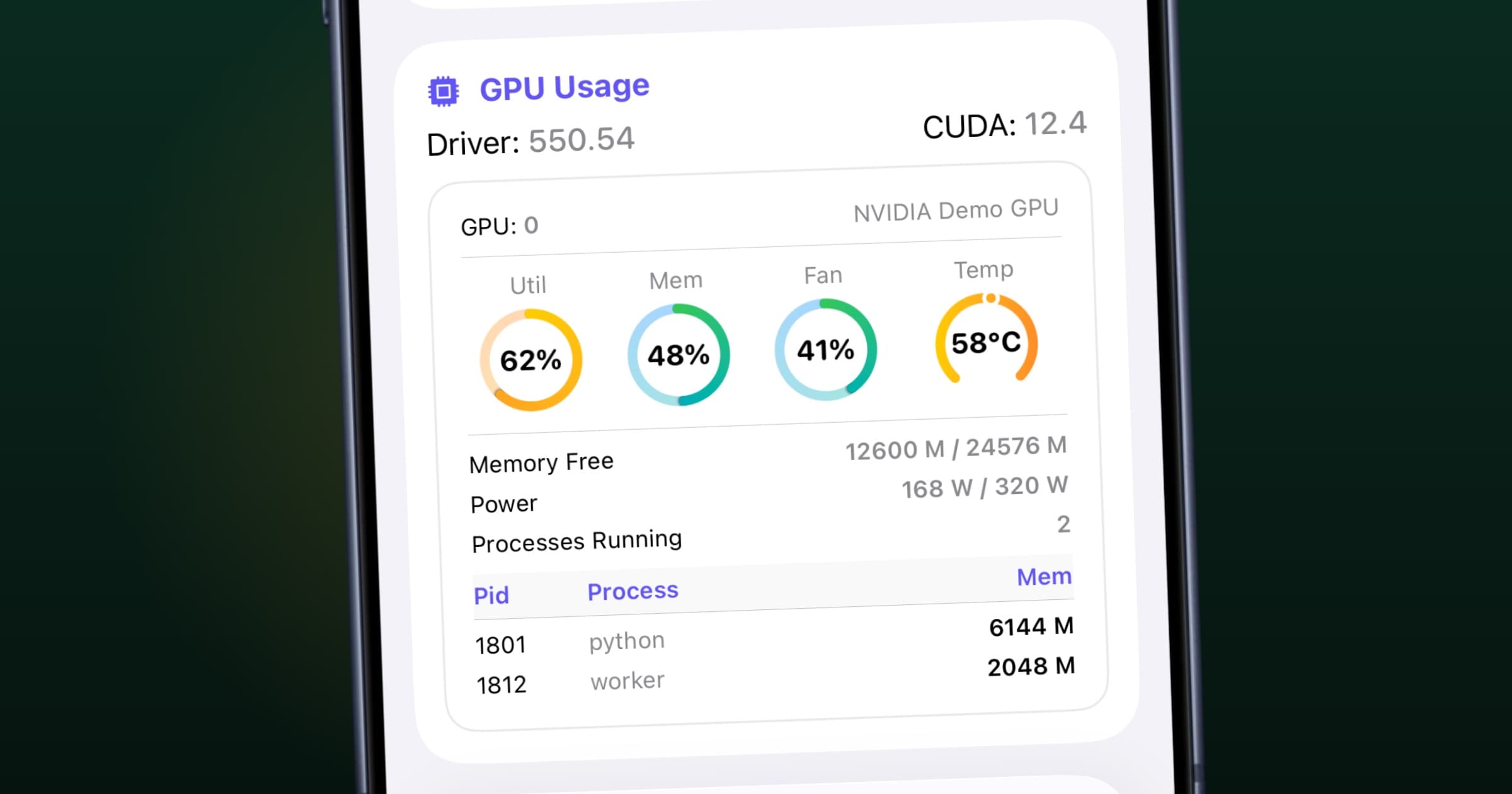
首次刷新时,SwiftServer 会检查机器上有无 NVIDIA 驱动。检测到驱动后,GPU 使用率会出现在状态页底部。卡片顶部是驱动和 CUDA 版本,每块卡占一格:
- 利用率、显存、风扇、温度四个环形表,数值升高时颜色从蓝到橙再到红。
- 空闲显存与总量、功耗与默认上限,以及正在运行的进程数。
- 每块卡下方是它的计算进程,包括 PID、进程名和各自占用的显存。
最后这张表能省去一次登录。训练脚本退出后还占着 6 GB,notebook 内核没人关,本不该运行的第二个模型服务还开着。这些都能在手机上看到,并归在它实际所在的那块卡下。
四块卡的机器就有四格。iPad 和 Mac 上并排,iPhone 上纵向排列。
3. 放到你会看的位置
如果打开 App 主要为了看它,可在布局编辑器里把 GPU 使用率拖到状态页顶部。这套排列对所有机器生效。
长时间任务可以在同一台机器上开一个 Mosh 终端,挂着 nvidia-smi -l,或用 tail -f 跟踪训练日志。会话不怕锁屏和切换网络,在地铁上点一下就能查看。
常见问题
GPU 服务器上需要装什么吗? 不需要,有 NVIDIA 驱动就够了。所有读取都是只读的,经由你已在用的 SSH 连接。
Ollama、vLLM、Open WebUI 能用吗? GPU 卡片从驱动读取数据,因此会显示占用显卡的所有程序,包括 Docker 里的模型服务。如果它们跑在容器里,上方的 Docker 卡片会显示每个容器的 CPU 和内存。
显示 Apple Silicon 或 AMD 显卡吗? 不显示。数据来自 NVIDIA 驱动。Mac 服务器有 CPU、内存、磁盘和网络卡片,但没有 GPU 卡片。
GPU 监控免费吗? 免费。GPU 卡片属于免费版,高级版取消仪表板同时监控 3 台机器的上限。
GPU 监控页有整体介绍,状态卡片文档说明了卡片上的每一项读数。想了解 SwiftServer 与 App Store 上其他监控 App 的对比,请读iPhone 上最好用的服务器监控 App。